
⚠️ यह पेज आपको Atovia के साझेदारों और संबद्ध बाजारों से जोड़ता है। इन लिंक के माध्यम से की गई गतिविधियों के लिए हमें संबद्ध साझेदारों से कमीशन मिल सकता है। छूट की पेशकश नीति के अनुसार किसी भी समय बदल सकती है! आश्वस्त रहें, आपके लिए कोई अतिरिक्त लागत नहीं है! हमें उम्मीद है कि यह सही वस्तुओं को खोजने में आपका समय बचाएगा!
हर महीने तय रकम पाने के लिए आज कितनी राशि चाहिए? या हर महीने तय रकम जमा करने पर कुछ साल बाद कितना पैसा बनेगा? ऐसे सवालों का जवाब Excel के कुछ वित्तीय फ़ंक्शन से मिल सकता है। इस गाइड में हम देखेंगे कि कौन-सा फ़ंक्शन कौन-सा सवाल हल करता है, इनपुट कैसे भरें और गलतियाँ कहाँ होती हैं। शुरू में ही एक बात याद रखें: ये गणनाएँ निश्चित ब्याज दर और निश्चित भुगतान मानकर चलती हैं।
- एन्युटी क्या है और Excel इसमें कैसे मदद करता है
- शुरू करने से पहले इनपुट तैयार करें
- विधि 1: PMT से नियमित किस्त निकालें
- विधि 2: PV से आज की ज़रूरी राशि निकालें
- विधि 3: FV से भविष्य का मूल्य निकालें
- विधि 4 और 5: NPER से अवधि और RATE से ब्याज दर
- महीने की शुरुआत बनाम अंत: type आर्ग्युमेंट
- परिणाम ऋणात्मक क्यों आता है
- आम गलतियाँ और जाँच-सूची
- सीमाएँ: Excel की गणना को असली पेंशन न समझें
- अक्सर पूछे जाने वाले प्रश्न (FAQ)
- संदर्भ
- PMT नियमित भुगतान, PV वर्तमान मूल्य, FV भविष्य मूल्य, NPER अवधि और RATE ब्याज दर निकालने के काम आते हैं।
- मासिक भुगतान और मासिक चक्रवृद्धि की स्थिति में वार्षिक दर को 12 से भाग दें और वर्षों को 12 से गुणा करें।
- type खाली या 0 हो तो भुगतान अवधि के अंत में माना जाता है, और 1 हो तो अवधि की शुरुआत में।
- जाने वाली रकम ऋणात्मक और आने वाली रकम धनात्मक दिखती है, इसलिए परिणाम में ऋणात्मक चिह्न आना सामान्य है।
- ये परिणाम असली पेंशन, बीमा या सरकारी योजना की राशि का वादा नहीं हैं, और इनमें कर व शुल्क शामिल नहीं भी हो सकते।
एन्युटी क्या है और Excel इसमें कैसे मदद करता है
एन्युटी का सरल अर्थ है तय अंतराल पर होने वाले नियमित भुगतानों की श्रृंखला, जैसे हर महीने मिलने वाली या जमा की जाने वाली एक जैसी रकम। Excel में अलग-अलग सवालों के लिए अलग फ़ंक्शन हैं। हर फ़ंक्शन भुगतान, वर्तमान मूल्य, भविष्य मूल्य, अवधि या दर में से एक अज्ञात मान निकालता है।
| फ़ंक्शन | क्या निकालता है | किस सवाल के लिए |
|---|---|---|
| PMT | प्रति अवधि भुगतान | तय अवधि में नियमित किस्त या भुगतान कितना होगा? |
| PV | वर्तमान मूल्य | नियमित भुगतान पाने के लिए आज कितनी राशि चाहिए? |
| FV | भविष्य मूल्य | नियमित जमा से अवधि के अंत में कितनी राशि बनेगी? |
| NPER | अवधियों की संख्या | लक्ष्य तक पहुँचने में कितना समय लगेगा? |
| RATE | ब्याज दर | दिए गए भुगतान और राशि पर दर क्या बैठती है? |
ध्यान दें कि Microsoft के सहायता पृष्ठ इन फ़ंक्शन को निश्चित ब्याज दर और निश्चित भुगतान के आधार पर समझाते हैं। इसलिए हर उदाहरण को इसी धारणा के भीतर पढ़ें।

शुरू करने से पहले इनपुट तैयार करें
ज़्यादातर गलतियाँ सूत्र में नहीं, इनपुट की इकाई में होती हैं। अगर भुगतान मासिक है, तो दर और अवधि भी मासिक इकाई में होनी चाहिए। मासिक चक्रवृद्धि की स्थिति में दर के लिए वार्षिक दर को 12 से भाग दें, और अवधि के लिए वर्षों की संख्या को 12 से गुणा करें।
पहले यह जाँच लें कि आपकी योजना या उदाहरण में चक्रवृद्धि किस आधार पर है। वार्षिक दर को 12 से भाग देना मासिक चक्रवृद्धि की स्थिति का तरीका है, हर योजना पर लागू होने वाला नियम नहीं।
शीट में एक छोटा इनपुट खंड बनाना सुविधाजनक रहता है। उदाहरण के लिए, B1 में राशि, B2 में वार्षिक ब्याज दर, B3 में वर्षों की संख्या और B4 में type (0 या 1) लिखें। फिर सूत्रों में सीधे संख्या लिखने के बजाय इन सेल का संदर्भ दें, ताकि कोई मान बदलने पर परिणाम अपने-आप बदल जाए।
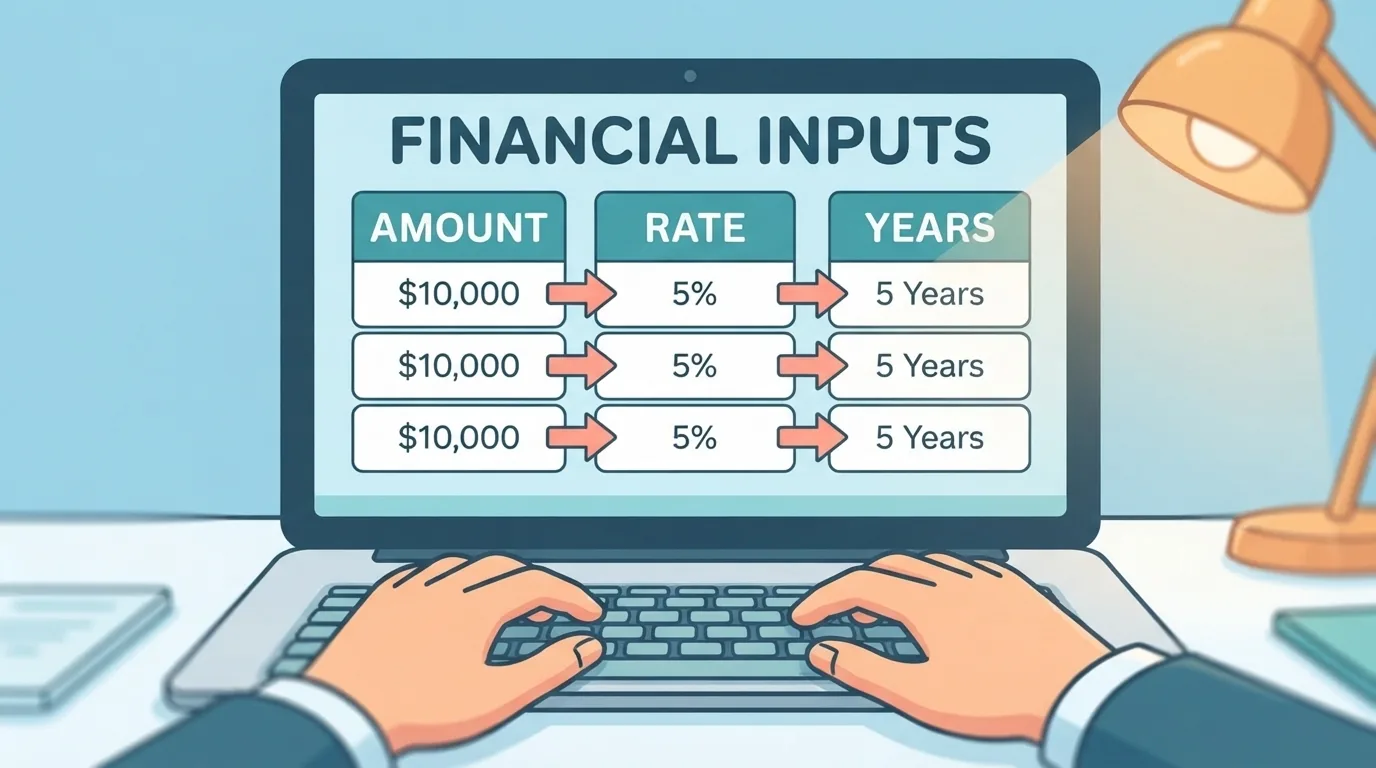
विधि 1: PMT से नियमित किस्त निकालें
PMT का सिंटैक्स है PMT(rate, nper, pv, [fv], [type])। यह निश्चित दर और निश्चित भुगतान मानकर प्रति अवधि का भुगतान बताता है। यहाँ rate प्रति अवधि की दर है, nper कुल अवधियाँ हैं, pv वर्तमान मूल्य है, और fv व type वैकल्पिक हैं।
Spreadsheet Planet की गाइड के एक उदाहरण में 100,000 डॉलर की राशि, वार्षिक 5% दर, मासिक अंत में भुगतान और 20 साल की अवधि ली गई है। उन्हीं इनपुट पर मासिक भुगतान लगभग 659.96 डॉलर आता है। यह मान केवल उस उदाहरण की शर्तों पर आधारित है, आपकी स्थिति पर लागू होना ज़रूरी नहीं।
ऊपर वाले इनपुट खंड के हिसाब से सूत्र कुछ ऐसा लिखा जा सकता है: =PMT(B2/12, B3*12, B1)। यहाँ दर को 12 से भाग और वर्षों को 12 से गुणा किया गया है। राशि धनात्मक देने पर परिणाम ऋणात्मक दिखेगा, जिसकी वजह आगे के अनुभाग में बताई गई है।
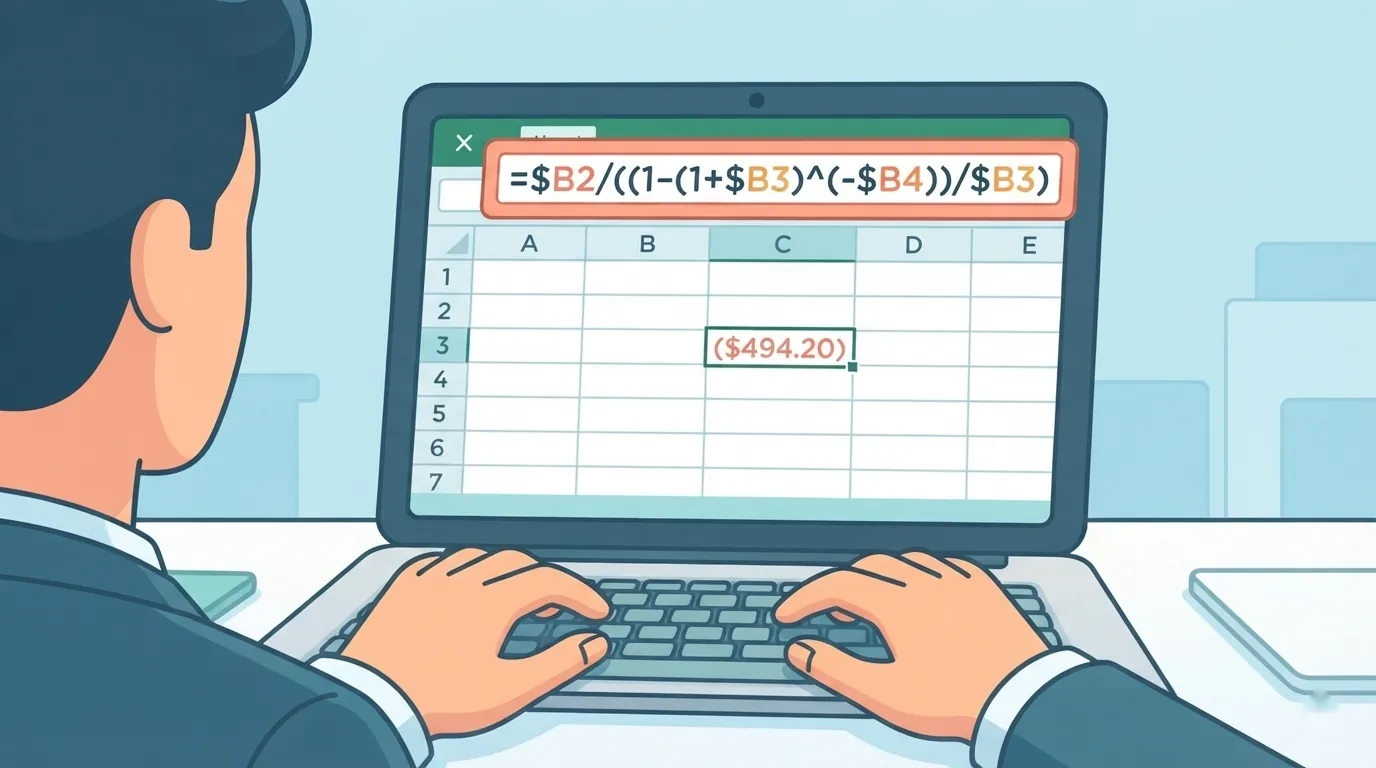
विधि 2: PV से आज की ज़रूरी राशि निकालें
अगर सवाल यह है कि हर महीने तय रकम पाने के लिए आज एकमुश्त कितनी राशि चाहिए, तो PV उपयोगी है। यह निश्चित दर और नियमित भुगतान, या लक्षित भविष्य मूल्य के आधार पर वर्तमान मूल्य बताता है।
इनपुट वही रहते हैं: मासिक दर, कुल महीनों की संख्या और प्रति माह भुगतान। सूत्र का ढाँचा =PV(दर/12, वर्ष*12, भुगतान) है, जहाँ भुगतान मासिक रकम है। परिणाम पढ़ते समय चिह्न का ध्यान रखें: Excel जाने वाली रकम को ऋणात्मक और आने वाली रकम को धनात्मक दिखाता है, इसलिए परिणाम का चिह्न इस बात पर निर्भर करता है कि आपने भुगतान को किस चिह्न में दिया।

विधि 3: FV से भविष्य का मूल्य निकालें
नियमित बचत से अवधि के अंत में कुल कितनी राशि बनेगी, यह जानने के लिए FV का उपयोग होता है। यह नियमित जमा और ब्याज दर के आधार पर अवधि के अंत का मूल्य बताता है।
उदाहरण का ढाँचा: =FV(दर/12, वर्ष*12, -मासिक जमा)। जमा को ऋणात्मक देने से परिणाम धनात्मक आता है, क्योंकि आपकी जेब से जाने वाली रकम ऋणात्मक और अंत में मिलने वाली राशि धनात्मक मानी जाती है। जाँच-बिंदु के रूप में देखें कि दर और अवधि दोनों मासिक इकाई में हैं और type आपकी जमा-तिथि से मेल खाता है।

विधि 4 और 5: NPER से अवधि और RATE से ब्याज दर
NPER तब काम आता है जब राशि, दर और नियमित भुगतान पता हों और यह जानना हो कि लक्ष्य तक पहुँचने में कितनी अवधियाँ लगेंगी। यह निश्चित दर और नियमित भुगतान की शर्त पर आवश्यक अवधियों की संख्या बताता है। अगर भुगतान मासिक है, तो परिणाम महीनों में आएगा, जिसे 12 से भाग देकर वर्षों में बदला जा सकता है।
RATE तब उपयोगी है जब दर अज्ञात हो, यानी भुगतान, अवधि और राशि पता हों। Spreadsheet Planet की गाइड भी RATE को ब्याज दर निकालने की अलग विधि के रूप में समझाती है। यहाँ सबसे ज़रूरी सावधानी इकाई की है: अगर भुगतान मासिक है, तो RATE से मिला परिणाम मासिक दर होगा। उसे वार्षिक दर समझने से पहले यह देख लें कि आपकी योजना में वार्षिक रूप कैसे निकाला जाता है। इनपुट के सटीक क्रम के लिए Excel की अपनी सहायता में RATE फ़ंक्शन का पृष्ठ देखें।
महीने की शुरुआत बनाम अंत: type आर्ग्युमेंट
type यह तय करता है कि भुगतान हर अवधि की शुरुआत में होता है या अंत में। इसे खाली छोड़ा जाए या 0 दिया जाए, तो भुगतान अवधि के अंत में माना जाता है। 1 देने पर भुगतान अवधि की शुरुआत में माना जाता है। शुरुआत में भुगतान होने पर हर किस्त को पूरी अवधि का समय मिलता है, इसलिए परिणाम में अंतर आता है।

🛒 अनुशंसित उत्पाद
| विवरण | type 0 या खाली | type 1 |
|---|---|---|
| भुगतान का समय | हर अवधि के अंत में | हर अवधि की शुरुआत में |
| आम उदाहरण | महीने के अंत में किस्त | महीने की शुरुआत में किस्त |
| डिफ़ॉल्ट | हाँ, छोड़ने पर यही माना जाता है | नहीं, स्पष्ट रूप से 1 देना पड़ता है |
इसलिए अपने मामले में पहले यह तय करें कि भुगतान महीने की शुरुआत में होता है या अंत में, और फिर type उसी हिसाब से भरें।
परिणाम ऋणात्मक क्यों आता है
Excel के वित्तीय फ़ंक्शन नकदी-प्रवाह का चिह्न नियम अपनाते हैं: जो रकम आपके हाथ से जाती है वह ऋणात्मक और जो रकम आपको मिलती है वह धनात्मक दिखती है। यह कोई त्रुटि नहीं है। अगर आप PMT में राशि को धनात्मक देते हैं, तो किस्त आपके लिए बाहर जाने वाली रकम है, इसलिए परिणाम ऋणात्मक आता है।
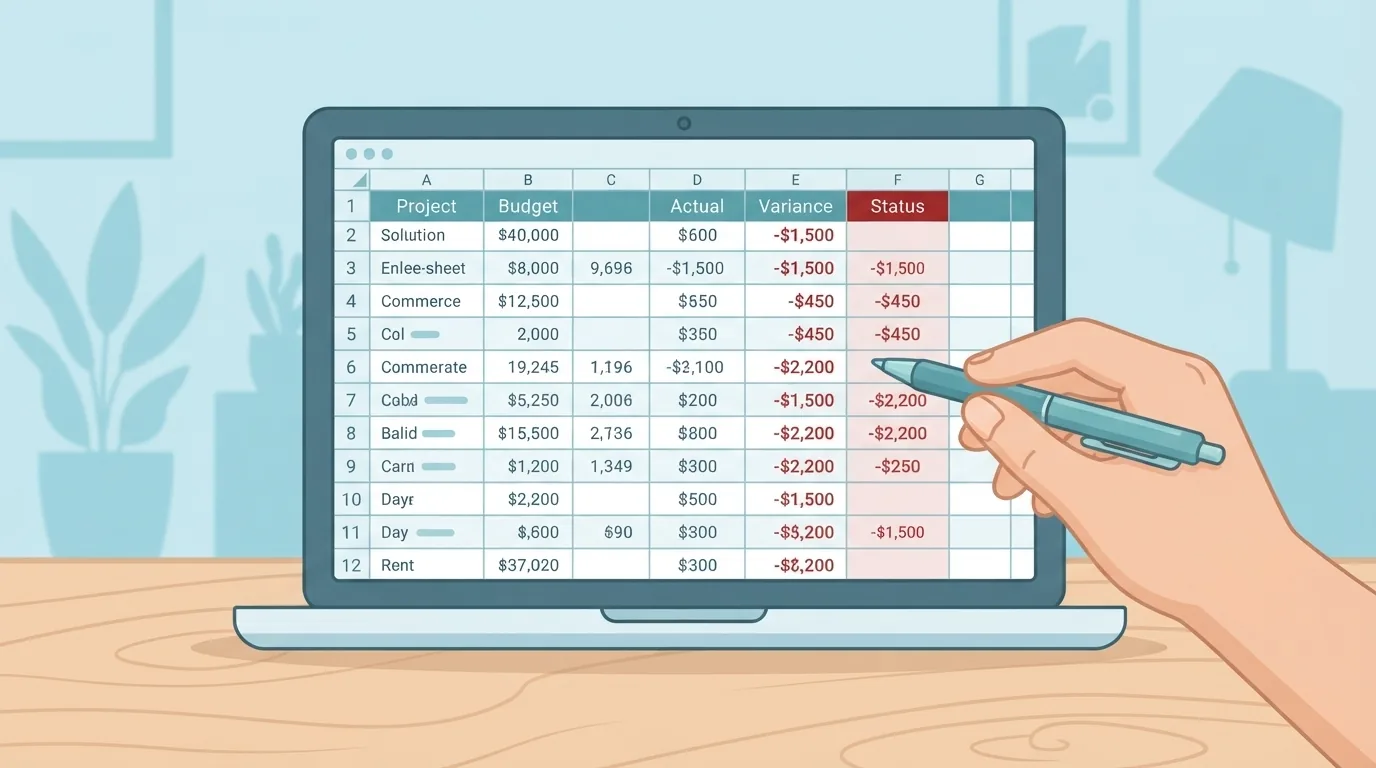
परिणाम को धनात्मक दिखाने के सुरक्षित तरीके दो हैं। पहला, इनपुट का चिह्न बदलकर देना, जैसे राशि को ऋणात्मक लिखना। दूसरा, पूरे सूत्र के आगे ऋण का चिह्न लगाना। जो भी तरीका चुनें, पूरी शीट में एक ही तरीका रखें ताकि चिह्न को लेकर भ्रम न हो।
आम गलतियाँ और जाँच-सूची
इन गलतियों पर सबसे ज़्यादा लोग अटकते हैं:
- वार्षिक दर को मासिक अवधि के साथ मिला देना, यानी दर को 12 से भाग देना भूल जाना।
- type गलत चुन लेना, जिससे शुरुआत और अंत के भुगतान का हिसाब बिगड़ जाता है।
- चिह्न उलझा देना और फिर ऋणात्मक परिणाम को गलत मान लेना।
- कर, शुल्क या अन्य लागत को परिणाम में शामिल मान लेना, जबकि PMT की गणना में कर, आरक्षित राशि और शुल्क शामिल नहीं भी हो सकते।
सूत्र अंतिम करने से पहले इस चेकलिस्ट से मिलान करें:

- दर: क्या यह भुगतान की अवधि के अनुसार (मासिक) है?
- अवधि: क्या कुल अवधियाँ भुगतानों की गिनती के बराबर हैं?
- चिह्न: क्या जाने और आने वाली रकम का चिह्न सही है?
- type: क्या भुगतान का समय (शुरुआत या अंत) सही दिया गया है?
- धारणाएँ: क्या दर और भुगतान को निश्चित मानना आपके मामले में उचित है?
सीमाएँ: Excel की गणना को असली पेंशन न समझें
इन फ़ंक्शन के उदाहरण निश्चित ब्याज दर और निश्चित भुगतान मानकर चलते हैं। अगर आपकी दर या भुगतान समय के साथ बदलता है, तो इन सूत्रों को सीधे लागू करना सही नहीं होगा। उस स्थिति में हिसाब को चरणों में बाँटना या किसी विशेषज्ञ की मदद लेना बेहतर है।
इसी तरह Excel का परिणाम आजीवन एन्युटी, सरकारी पेंशन या बीमा कंपनी की किसी गारंटी का अनुमान नहीं है। असली योजनाओं में कर, शुल्क और अन्य शर्तें लागू हो सकती हैं, जो इन सूत्रों में नहीं आतीं। किसी वित्तीय निर्णय से पहले संबंधित योजना के आधिकारिक दस्तावेज़ देखें और किसी योग्य सलाहकार से पुष्टि करें।
अक्सर पूछे जाने वाले प्रश्न (FAQ)
कौन-सा फ़ंक्शन कब चुनें?
नियमित भुगतान जानना हो तो PMT, आज की ज़रूरी राशि जाननी हो तो PV, अवधि के अंत की राशि जाननी हो तो FV, समय जानना हो तो NPER और दर जाननी हो तो RATE चुनें।
मासिक भुगतान में दर और अवधि कैसे लिखें?
मासिक चक्रवृद्धि की स्थिति में वार्षिक दर को 12 से भाग दें और वर्षों को 12 से गुणा करें। पहले अपनी योजना का चक्रवृद्धि आधार जाँच लें।
महीने की शुरुआत और अंत में परिणाम कैसे बदलता है?
type 0 या खाली होने पर भुगतान अवधि के अंत में माना जाता है और type 1 होने पर शुरुआत में। समय बदलने से हर किस्त पर ब्याज का असर बदलता है, इसलिए परिणाम भी बदलता है।

ऋणात्मक संख्या क्यों दिखती है?
क्योंकि Excel जाने वाली रकम को ऋणात्मक और आने वाली रकम को धनात्मक दिखाता है। चिह्न बदलकर या सूत्र के आगे ऋण का चिह्न लगाकर इसे धनात्मक किया जा सकता है।
क्या बदलती दर पर यह तरीका चलेगा?
इन फ़ंक्शन के उदाहरण निश्चित दर और निश्चित भुगतान पर आधारित हैं, इसलिए बदलती दर या बदलते भुगतान पर इन्हें सीधे लागू मानना सही नहीं है।
अपनी शीट में PMT आज़माने से पहले इसके आधिकारिक सहायता पृष्ठ पर इनपुट का क्रम और अर्थ देख लें।
संदर्भ
और तुलनाएँ और खरीदारी गाइड चाहिए?
इस लेख को उद्धृत करते समय
स्रोत: Atovia (Atovia). https://atovia.kr